Скорость набора текста на клавиатуре у большинства людей составляет от 30 до 50 слов в минуту. При этом обычная разговорная речь позволяет произносить до 120–150 слов за то же самое время. Если ваша работа связана с переписками, написанием статей, постов или отчетов, ручной ввод отнимает часы драгоценного времени. Решение — переложить эту рутину на современный голосовой ввод.
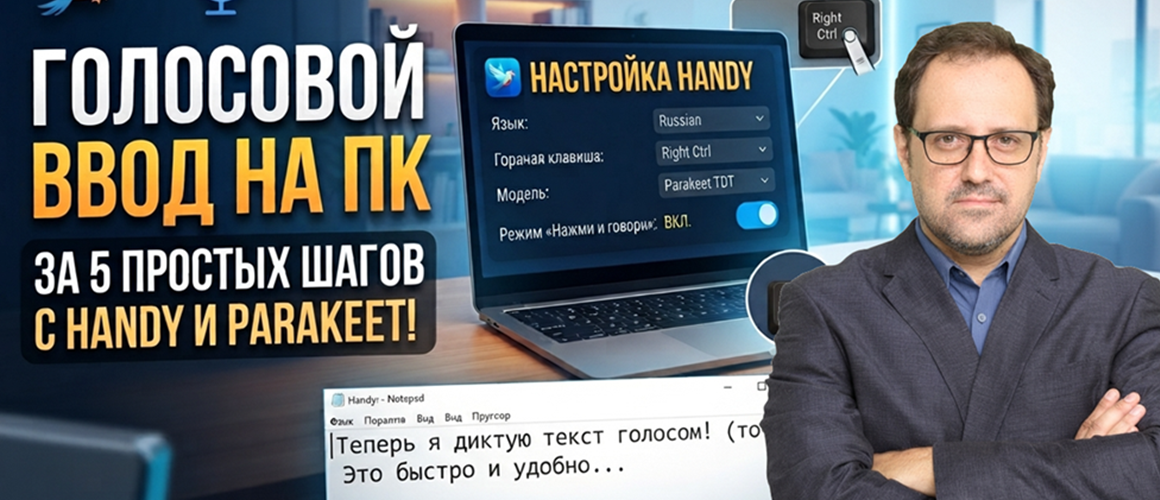
В этой статье мы разберем, как за 5 простых шагов настроить на вашем компьютере бесплатную программу Handy с открытым исходным кодом, которая позволяет диктовать текст голосом в абсолютно любую программу или поле ввода.
Почему именно программа Handy?
В отличие от встроенных систем диктовки Windows или онлайн-сервисов, Handy обладает несколькими ключевыми преимуществами:
- Полная конфиденциальность: нейросетевая модель работает локально на вашем компьютере — ваш голос не отправляется на сторонние серверы.
- Универсальность: программа работает по принципу эмуляции клавиатуры. Это значит, что вы можете надиктовывать текст в Telegram, Word, Google Docs, Notion, браузерную строку или CRM-систему.
- Высокая точность и скорость: поддержка современных языковых моделей распознавания речи с автоматической расстановкой базовой пунктуации.
- Бесплатность и открытый исходный код: нет подписок, лимитов на количество слов или скрытых платежей.
Шаг 1. Переход на официальный сайт
Первым делом необходимо скачать дистрибутив программы из надежного источника. Откройте любой браузер и перейдите на официальный сайт разработчиков: handy.computer.
На сайте доступна вся документация проекта, ссылки на репозиторий GitHub и сообщество в Discord.
Шаг 2. Загрузка программы
На главной странице сайта нажмите на заметную кнопку «download handy for windows» (если вы используете macOS или Linux, выберите соответствующую версию в разделе other platforms). Загрузка установочного файла займет всего несколько секунд.
Шаг 3. Установка на компьютер
После завершения скачивания запустите файл установщика (например, Handy_x64-setup.exe):
- В появившемся окне мастера установки нажмите кнопку Next.
- Следуйте стандартным шагам мастера (путь установки можно оставить по умолчанию).
- Нажмите Install, а затем Finish для завершения процесса.
Шаг 4. Выбор модели распознавания речи (Parakeet TDT 0.6B v3)
Для качественного перевода голоса в текст Handy использует искусственный интеллект. Перейдите в раздел «Модели» и убедитесь, что выбрана архитектура Parakeet TDT 0.6B v3.
Почему именно эта модель?
Модель Parakeet TDT (Token-and-Duration Transducer) на 600 миллионов параметров — это оптимальный баланс между легковесностью и точностью. Она практически не нагружает процессор и видеокарту, обрабатывает речь буквально за доли секунды и великолепно распознает русскую речь даже при беглом темпе разговора.
Шаг 5. Тонкая настройка параметров для идеальной работы
Перейдите в главную вкладку «Общие» и выставьте параметры так, чтобы работа с текстом была максимально комфортной:
- Горячая клавиша транскрипции →
Right Ctrl(Правый Ctrl):
Левый Ctrl часто используется в системных комбинациях (Ctrl+C, Ctrl+V, Ctrl+Z). Назначение правого Ctrl исключает случайные конфликты клавиш, а саму кнопку удобно нажимать большим пальцем или мизинцем правой руки. - Режим «Нажми и говори» (Push-to-Talk) → Включить:
Когда тумблер активен, программа слушает микрофон только в тот момент, пока вы удерживаете клавишу. Как только вы отпускаете кнопку — запись прекращается и текст вставляется на экран. Это предотвращает попадание в текст посторонних разговоров в комнате или шума дыхания. - Язык → Russian:
Явное указание русского языка помогает нейросети точнее распознавать окончания, контекст и специфические термины. - Отключить звук во время записи → Включить:
Крайне полезная опция: программа автоматически приглушает системный звук компьютера во время диктовки, благодаря чему микрофон не улавливает звук из динамиков или фоновую музыку. - Обратная звуковая связь → Включить:
При нажатии и отпускании горячей клавиши вы будете слышать короткий ненавязчивый звуковой сигнал. Это позволяет вслепую контролировать начало и конец записи.
Проверка работы (Тестирование)
После сохранения настроек протестируйте результат:
- Откройте стандартный текстовый редактор Блокнот (Notepad) или окно любого мессенджера.
- Установите курсор в поле ввода.
- Зажмите и удерживайте правый Ctrl.
- Четко произнесите контрольную фразу: «Тест, тест, тест».
- Отпустите клавишу.
Через доли секунды надиктованный текст появится прямо на месте курсора. Никаких дополнительных действий или вставок из буфера обмена делать не нужно!
Видео по настройке
Голосовой ввод на ПК с помощью Handy позволяет экономить до 1–2 часов рабочего времени ежедневно. Простая настройка занимает не более пяти минут, а результат ощущается сразу при первом же длинном письме или посте.