CLI-инструмент Claude Code от Anthropic значительно упрощает разработку, однако у него есть скрытый «налог» на использование API. В процессе работы ассистент часто перечитывает одни и те же файлы по несколько раз за сессию и перегружает ответы лишней вежливой прозой. В результате контекстное окно стремительно забивается, а при достижении лимита Claude Code запускает автоматическое сжатие (команду /compact), из-за чего могут бесследно стереться важные детали вашей текущей задачи.
Для решения этой проблемы разработчик alexgreensh создал утилиту token-optimizer. Это локальный оптимизатор контекста, который находит «призрачные токены» (устаревший и дублирующийся контекст), удаляет их, сжимает текстовые ответы и предоставляет наглядный дашборд для мониторинга ваших расходов.
Ключевые преимущества Token Optimizer
- Автоматический аудит и исправление: Команда
/token-optimizerсканирует вашу сессию, находит утечки контекста и автоматически оптимизирует его. - Активное сжатие ответов (интеграция с Caveman): Утилита перехватывает системный промпт и просит модель убрать из ответов воду, вежливость и лишние рассуждения. Код, ошибки и разметка остаются нетронутыми, но объем сопутствующего текста сокращается в среднем на 20–35%.
- Устранение дублирующегося чтения (интеграция с OpenWolf): Вместо того чтобы перечитывать файл
config.tsтри раза подряд при каждом изменении, утилита кэширует его описание и подставляет его при повторных запросах, экономя до половины входящих токенов. - Умная компакция (Smart Compaction): Перед запуском системной очистки контекста утилита создает контрольные точки (checkpoint) и восстанавливает критически важные инструкции после сжатия.
- Полная локальность: Весь анализ и локальный сервер дашборда работают строго на вашем компьютере. Никакой внешней телеметрии.
Как установить Token Optimizer для Claude Code
Для пользователей Windows и macOS самым стабильным и рекомендуемым способом является установка утилиты напрямую как плагина через встроенный маркетплейс Claude Code.
Важно для пользователей Windows: Не используйте Bash-скрипт установки install.sh из репозитория. В среде Windows (особенно через Git Bash) это может привести к ошибкам блокировки файлов (EBUSY). Используйте исключительно команды плагинов внутри самого Claude Code.
1. Установка плагина: Запустите вашу сессию Claude Code и выполните команды:
/plugin marketplace add alexgreensh/token-optimizer
/plugin install token-optimizer@alexgreensh-token-optimizer
2. Включение автообновлений (Рекомендуется): По умолчанию маркетплейс отключает автоматическое обновление сторонних плагинов. Чтобы своевременно получать исправления багов, выполните в Claude Code:
- Введите команду
/plugin. - Перейдите на вкладку Marketplaces.
- Выберите плагин
alexgreensh-token-optimizerи нажмите Enable auto-update.
3. Первый запуск: После установки просто выполните команду:
/token-optimizerИнструмент проведет сканирование вашей конфигурации и применит базовые оптимизации.
Запуск локального дашборда на Windows
Утилита поставляется с локальным веб-интерфейсом, который отображает подробную статистику по каждой сессии. На Windows процесс настройки службы требует прав администратора.
Шаг 1. Откройте терминал от имени Администратора
Нажмите Win, введите в поиске cmd (Командная строка), нажмите правой кнопкой мыши и выберите «Запуск от имени администратора».
Шаг 2. Перейдите в папку плагина
Путь к плагину, установленному через маркетплейс, выглядит следующим образом:
cd C:\Users\ВАШЕ_ИМЯ_ПОЛЬЗОВАТЕЛЯ\.claude\plugins\marketplaces\alexgreensh-token-optimizer(Замените ВАШЕ_ИМЯ_ПОЛЬЗОВАТЕЛЯ на имя вашей папки пользователя в Windows).
Шаг 3. Настройка и запуск фоновой службы (Daemon)
Запустите команду создания фоновой задачи планировщика Windows:
python skills/token-optimizer/scripts/measure.py setup-daemonШаг 4. Запуск веб-интерфейса
Запустите локальный сервер дашборда:
python skills/token-optimizer/scripts/measure.py dashboard --serveВ консоли появится адрес локального хоста (например, http://127.0.0.1:3847). Перейдите по нему в браузере.
На что смотреть в дашборде?
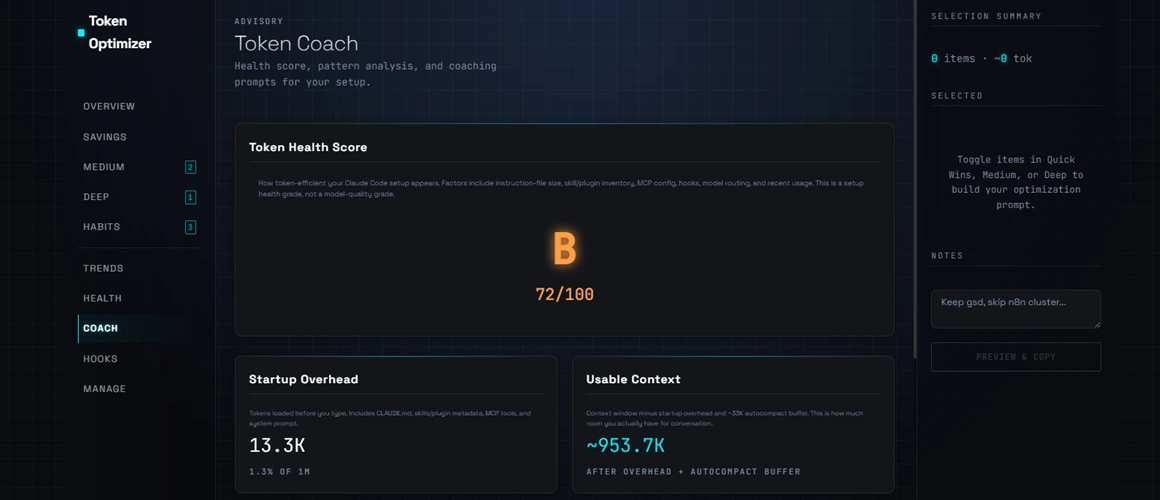
После открытия веб-интерфейса перед вами появится детальная аналитика ваших сессий:
- Разделение осей (Prose vs Tool use): Дашборд отдельно считает токены, потраченные на генерацию кода/вызовы инструментов, и токены, ушедшие на обычный объяснительный текст (прозу). Это позволяет наглядно оценить эффективность сжатия ответов.
- Оценка качества контекста (Context Quality Grade): Каждой сессии присваивается оценка от A до F. Если вы видите оценку D или F, это сигнал к тому, что в памяти висит слишком много мусорного или устаревшего кода, и пора запустить ручную очистку или применить дедупликацию.
- Session History & Costs: Графики покажут реальную динамику накопления токенов по шагам и оценку стоимости сессии в USD.
Советы и полезные команды для ежедневной работы
- Быстрая проверка: Если у вас нет времени открывать дашборд, во время работы в Claude Code введите команду:
/token-optimizer quick— за 10 секунд утилита выдаст краткую сводку: процент заполнения контекста, оценку его качества и топ-3 проблемы, которые тратят ресурсы прямо сейчас. - Анализ долгосрочной эффективности: Раз в пару недель используйте встроенного «тренера»:
/token-coach— он проанализирует историю ваших сессий за последние 30 дней и подскажет, какие шаблоны поведения или структуры проектов приводят к наибольшему перерасходу токенов. - Чистка сессии без потери контекста: Если Claude Code начинает путаться или контекст перегружен, запустите оптимизатор с флагом удаления «призрачных» токенов:
/token-optimizer prune— это безопасно очистит историю от ненужного промежуточного мусора, оставив только актуальные рабочие файлы и последние инструкции.
Использование Token Optimizer позволяет не только существенно сократить ежемесячные счета за использование API Anthropic/OpenRouter за счет существенной экономии токенов, но и заметно ускорить реакцию самого Claude Code за счет работы с чистым и сжатым контекстом.