Инструменты генеративного ИИ приучили разработчиков к быстрому прототипированию: мы пишем промпт, а модель мгновенно модифицирует десятки строк кода. Однако при работе с крупными коммерческими проектами такой хаотичный подход часто приводит к трудноуловимым багам, нарушению архитектурных паттернов и нерациональному расходу лимитов контекстного окна (токенов).
Чтобы сделать процесс разработки более предсказуемым, компания Anthropic интегрировала в свой CLI-инструмент Claude Code специальный режим работы — Plan Mode (Режим планирования), а также его продвинутую облачную версию — Ultraplan. В этой статье мы подробно разберем теорию планирования с помощью ИИ, рассмотрим синтаксис команд, настроим конфигурацию и покажем, как перенести проектирование архитектуры в интерактивный веб-интерфейс.
Теория: Почему планирование важнее мгновенного написания кода?
Привычная схема работы с ИИ-кодером выглядит как цикл: запрос → генерация кода → ошибка компиляции → исправление кода → новая ошибка. Этот цикл не только расходует ваше время, но и быстро забивает контекстное окно модели дублирующимися логами и промежуточными правками.
Разделение процесса разработки на фазы исследования (Exploration), проектирования (Planning) и реализации (Execution) позволяет решить несколько проблем одновременно:
- Снижение риска регрессионных ошибок: ИИ сначала изучает связи между модулями и только потом предлагает изменения.
- Экономия токенов: Обсуждение и корректировка текстового плана в формате Markdown требует гораздо меньшего объема контекста, чем многократная перезапись кодовой базы.
- Контроль со стороны разработчика: Вы принимаете ключевые архитектурные решения до того, как в файлы проекта будут внесены физические изменения.
Что такое Plan Mode и как его использовать?
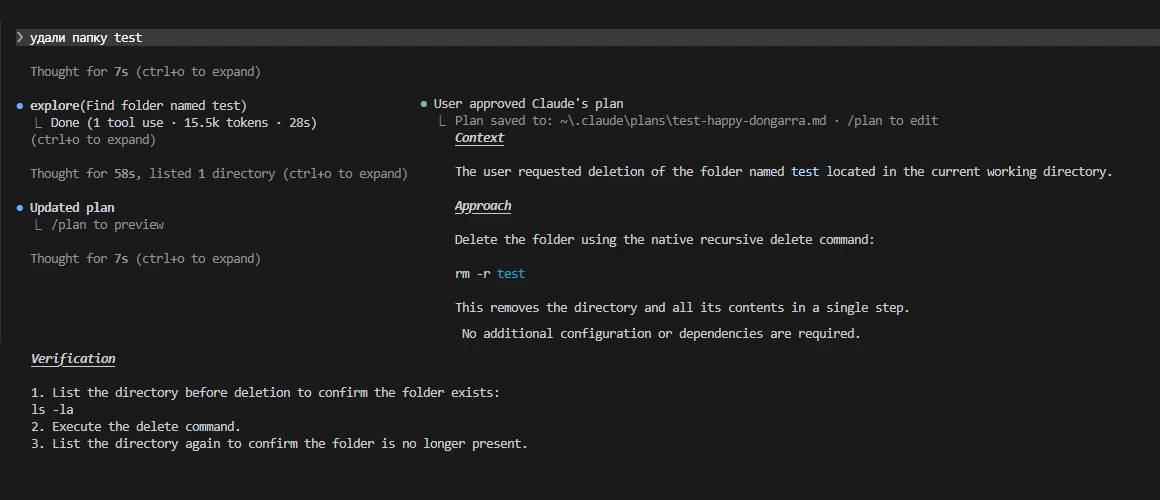
Plan Mode — это режим, в котором Claude Code проводит исследование проекта, читает конфигурационные файлы, анализирует зависимости и формулирует пошаговый план решения задачи, полностью блокируя внесение изменений в исходный код.
По своей сути готовый план представляет собой Markdown-документ, который временно сохраняется в локальной папке сессии Claude Code.
Способы запуска Plan Mode
Активировать режим планирования в CLI можно тремя способами:
-
Флаг при старте утилиты:
Запустите Claude Code в режиме планирования для всей текущей сессии:claude --permission-mode plan -
Использование префикса
/plan:
Если вы уже находитесь в стандартной интерактивной сессии, начните ваш запрос со специальной команды:/plan перенести логику отправки уведомлений на очереди BullMQ -
Горячая клавиша
Shift+Tab:
Внутри CLI-интерфейса последовательное нажатие клавишShift+Tabпозволяет циклически переключаться между тремя режимами работы:- Normal Mode (стандартный режим с подтверждением действий).
- Auto-Accept Mode (автоматическое применение изменений ИИ).
- Plan Mode (только планирование).
Настройка Plan Mode по умолчанию
Если вы хотите, чтобы при работе над конкретным проектом Claude Code всегда по умолчанию запускался в режиме планирования, добавьте параметр defaultMode в конфигурационный файл .claude/settings.json в корне вашего репозитория:
{
  "permissions": {
    "defaultMode": "plan"
  }
}
Анализ, редактирование и утверждение локального плана
После завершения анализа Claude Code выводит предложенный пошаговый план в терминал и ожидает вашего решения.
На этом этапе вам доступны следующие опции:
- Approve and start in auto mode (Утвердить и запустить в авто-режиме): Claude начнет последовательно выполнять все пункты плана без дополнительных запросов на подтверждение изменений.
- Approve and accept edits (Утвердить и принимать правки): запуск процесса реализации с ручным подтверждением каждого шага.
- Approve and review each edit manually (Утвердить и проверять каждую правку вручную): максимальный уровень контроля за изменениями.
- Keep planning with feedback (Продолжить планирование с фидбеком): вы можете написать, какие архитектурные нюансы модель не учла, чтобы она перестроила план.
- Refine with Ultraplan for browser-based review (Уточнить с помощью Ultraplan): перенос обсуждения плана в веб-интерфейс.
Полезные функции при утверждении плана:
- Редактирование плана вручную (
Ctrl+G): Если вы хотите скорректировать предложенные шаги самостоятельно, нажмитеCtrl+G. План откроется в вашем системном текстовом редакторе по умолчанию (например, VS Code или Nano). Внесите изменения, сохраните файл, и Claude продолжит работу по вашей скорректированной схеме. - Очистка контекста (
showClearContextOnPlanAccept): Если данная настройка включена в вашей конфигурации, перед началом реализации Claude предложит очистить историю исследования проекта. Это позволяет войти в фазу кодинга со «свежим» контекстным окном, не перегруженным лишней историей поиска файлов. - Автоматическое именование сессии: При утверждении плана Claude Code автоматически присвоит сессии понятное имя на основе содержания задачи (если вы не переименовали её вручную с помощью
/renameили флага--name).
Ultraplan: Мультиагентное облачное планирование
При работе со сложными задачами (например, глубоким рефакторингом легаси-кода) локальное планирование может надолго заблокировать ваш терминал. Чтобы решить эту проблему, Anthropic представила функцию Ultraplan.
Ultraplan переносит процесс исследования и проектирования с вашего локального компьютера в облачный контейнер, предоставляя удобный визуальный веб-интерфейс для совместной работы над архитектурой задачи.
Как устроен Ultraplan изнутри?
В отличие от стандартного Plan Mode, который работает линейно, Ultraplan задействует мультиагентную архитектуру в облаке:
- Три параллельных агента-исследователя (Exploration Agents): одновременно сканируют различные части вашей кодовой базы, анализируют структуру файлов, импорты и строят граф зависимостей.
- Один агент-критик (Critique Agent): анализирует предложения исследователей, проверяет их на безопасность, соответствие архитектурным стандартам и указывает на слабые места.
Преимущества работы в облачном интерфейсе:
- Интерактивное рецензирование на веб-портале: Готовый план открывается в браузере. Вы можете выделять конкретные абзацы, оставлять к ним контекстные комментарии (inline comments), ставить эмодзи-реакции или разворачивать структуру проекта в боковой панели.
- Разблокированный терминал: Пока в облаке генерируется сложный план, вы можете продолжать использовать консоль на локальной машине для других задач.
- Гибкие сценарии выполнения (Teleporting): После того как план утвержден в браузере, вы можете выбрать:
- Выполнить в облаке: Claude сам внесет изменения, создаст ветку в Git и откроет Pull Request (требуется интеграция репозитория с Claude GitHub App).
- Выполнить локально: План «телепортируется» обратно в ваш терминал, и локальный агент Claude Code приступает к реализации изменений в вашей рабочей директории.
Системные требования для Ultraplan:
- Версия Claude Code v2.1.101 или новее.
- Репозиторий проекта должен быть размещен на GitHub.
- Наличие подписки Claude Pro или Max.
Три способа активировать Ultraplan:
- Прямая команда в терминале:
/ultraplan <ваша задача>. - Ключевое слово в промпте: если в тексте обычного запроса ИИ обнаружит слово «ultraplan», он автоматически предложит перенести планирование в облако.
- Кнопка рефайнмента: выбор опции «Refine with Ultraplan on Claude Code on the web» при выводе локального плана в терминале.
Практические примеры использования
Кейс 1. Экспресс-онбординг в незнакомый проект (Локальный Plan Mode)
Вы только что склонировали сложный проект с запутанной архитектурой. Вместо ручного изучения каталогов дайте задачу Claude в режиме планирования.
Промпт в CLI:
/plan Найди все ключевые точки входа в приложение, проанализируй, какие middlewares используются для авторизации, и составь схему движения запроса от роута до контроллера.Результат:
Claude Code просканирует файлы, определит конфигурационные файлы Docker, пути импорта и сформирует структурированный Markdown-документ с описанием архитектуры, не затронув ни одной строчки вашего кода.
Кейс 2. Сложная миграция базы данных (Ultraplan)
Вам необходимо переписать схему хранения связей пользователей с ролями, вынести таблицы в отдельную схему PostgreSQL и обновить методы ORM.
Промпт в CLI:
/ultraplan Мигрировать связи пользователей с ролями на новую схему "security" с поддержкой каскадного удаления и обновить методы в Prisma ORM.Результат:
В облаке запускается параллельный анализ проекта. Вы переходите в браузер, где видите детальный пошаговый граф изменений. Заметив, что агент упустил обновление миграционных файлов Prisma, вы выделяете этот шаг курсором и оставляете комментарий: «Не забудь сгенерировать новую миграцию через prisma migrate dev». План перестраивается, после чего вы отправляете его на выполнение.
Лайфхаки для продвинутых разработчиков
-
Используйте файлы
.claude.mdдля жестких правил планирования:
Вы можете зафиксировать глобальные архитектурные требования вашего проекта в специальном файле предпочтений в корне репозитория. Claude Code будет автоматически считывать эти инструкции перед составлением любого плана.
Пример содержимого.claude.md:При планировании изменений всегда: 1. Начинай с проверки наличия тестов для модифицируемого модуля. 2. Добавляй шаг запуска линтера (npm run lint) в конце реализации. 3. При выборе библиотек отдавай приоритет нативным модулям Node.js. -
Исключайте лишние шаги в браузере:
При использовании Ultraplan внимательно изучите предложенное дерево шагов в браузере. Если вы видите, что ИИ включил в план обновление вспомогательных файлов, которые не влияют на задачу, вы можете удалить их прямо в веб-интерфейсе. Это сэкономит контекстные токены при последующей генерации кода. -
Формулируйте триггеры саморефлексии («Power Phrases»):
Чтобы заставить планировщик работать на пределе своих возможностей, добавляйте в промпты фразы, мотивирующие модель искать скрытые риски:- «Проанализируй, какие скрытые зависимости могут привести к нарушению обратной совместимости API».
- «Оцени влияние предложенных изменений на производительность базы данных при пиковых нагрузках».
Инструменты планирования в Claude Code меняют парадигму взаимодействия разработчика с искусственным интеллектом. Локальный Plan Mode оптимален для повседневных изолированных задач, быстрого анализа архитектурных паттернов и дебага. В свою очередь, облачный Ultraplan становится незаменимым помощником при проектировании масштабных изменений кодовой базы, предлагая удобный визуальный контроль и защищая ваш проект от непредвиденных ошибок.